
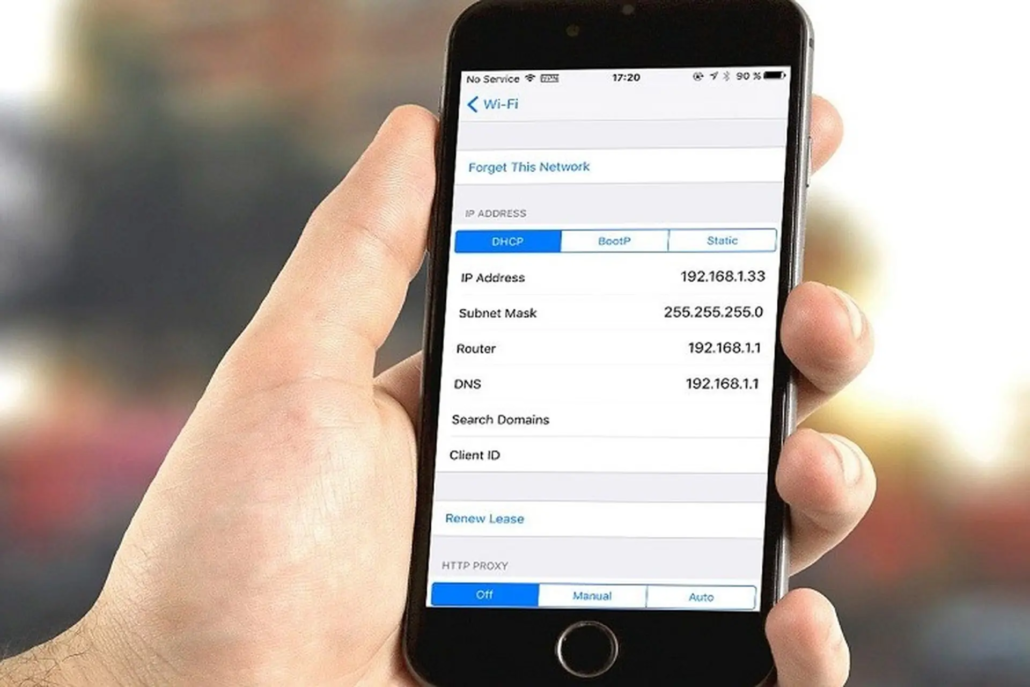
Cách check địa chỉ IP máy tính, điện thoại
Cách check địa chỉ IP máy tính, điện thoại nhanh chóng bởi có nhiều bạn thường hay muốn tìm xem địa chỉ IP mình đang sử dụng là gì, bài viết này fpt telecom sẽ hướng dẫn cho bạn nhanh chóng.
Cách xem địa chỉ IP trên các thiết bị đang sử dụng
Bạn đang cần kiểm tra xem địa chỉ IP đang sử dụng là gì để tránh các trường hợp bị chặn khi truy cập vào các website hay trang web nước ngoài, dưới đây là cách kiểm tra cho bạn.
Để có thể xem địa chỉ IP trên điện thoại
Tìm kiếm ” what is my ip” , từ giao diện màn hình điện thoại truy cập trình duyệt web bất kỳ, mở địa chỉ google searh là google.com.vn lên và gõ vào mục tìm kiếm từ khóa What is my IP, kết quả trả về sẽ hiển thị IP của điện thoại của bạn lên mục trên cùng. Làm tương tự cho máy tính bảng, tablet, ipad …
Kiểm tra địa chỉ IP thông qua website
Bạn có thể truy cập website: Whatismyip.com và tại giao diện chính của website ngay khi truy cập vào sẽ hiển thị địa chỉ IP của thiết bị máy tính, laptop, điện thoại mà bạn đang sử dụng, địa chỉ IP của gia đình, doanh nghiệp bạn.
Một số địa chỉ website khác mà bạn có thể sử dụng để kiểm tra IP đó chính là : https://www.ipchicken.com hay https://whatismyipaddress.com
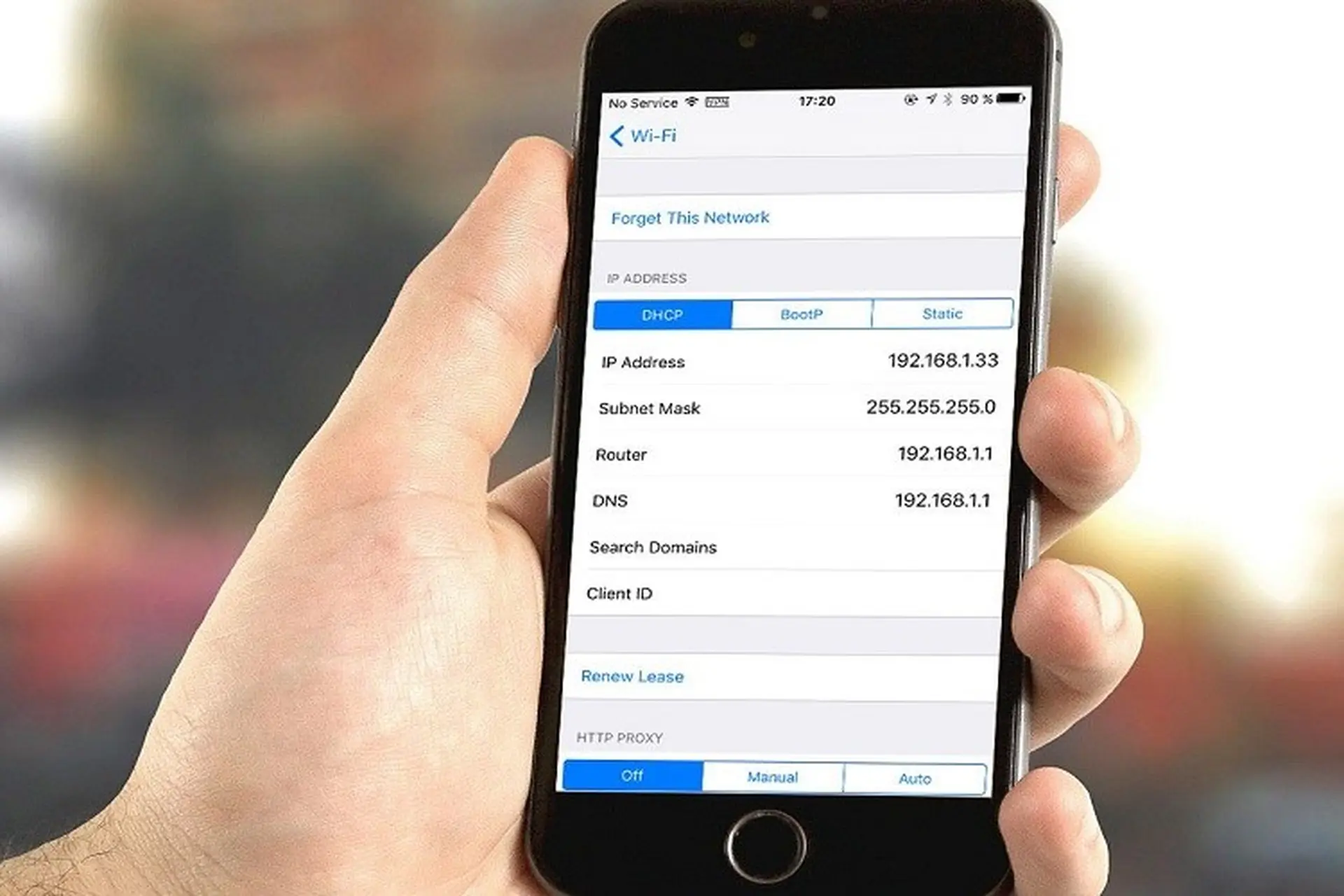
Kiểm tra địa chỉ IP cá nhân trên điện thoại
Đối với điện thoại chạy hệ điều hành android
Tại giao diện màn hình bạn bấm vào mục Cài Đặt hình bánh răng cưa, sau đó chọn vào mục Giới Thiệu, tiếp theo chọn vào mục Trạng thái bạn sẽ thấy địa chỉ IP bạn đang sử dụng.
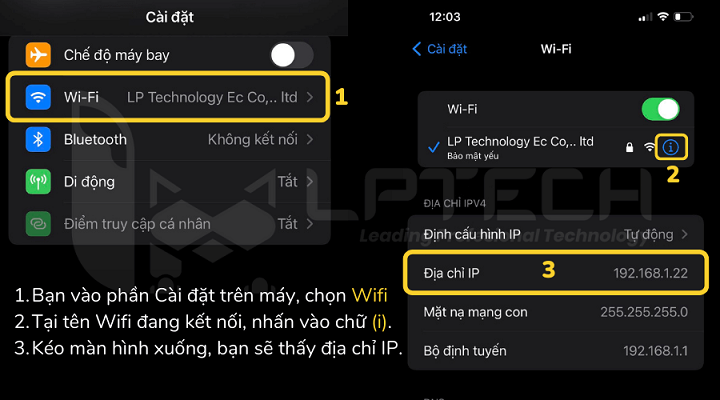
Đối với điện thoại Iphone, Ipad
Tại giao diện màn hình bạn chọn vào mục Cài Đặt chọn vào mục Wifi tiếp theo nhấp vào tên mạng Wifi để xem địa chỉ IP cá nhân của bạn.
Cách xem địa chỉ IP trên máy tính, windows
Bạn có thể dùng các công cụ có sẵn trên giao diện Windows để kiểm tra địa chỉ IP máy tính của bạn trong đó
– Xem IP bằng Network & Internet Settings.
– Xem địa chỉ IP bằng Command Prompt.
– Xem IP bằng Powershell.
– Xem IP máy tính từ thanh Taskbar.
– Xem địa chỉ IP bằng Task Manager.
Cách xem địa chỉ IP trên Macbook
Cách 1: Sử dụng Tùy chọn Hệ thống
Bước 1: Trước hết, các bạn nhấn vào logo Apple ở góc trên bên trái màn hình và chọn “Tùy chọn hệ thống”.
Bước 2: Tại bảng công cụ, bạn hãy chọn vào công cụ Mạng (Network) để mở ra bảng thông tin kết nối mạng.
Bước 3: Địa chỉ IP sẽ xuất hiện ở dòng chữ nhỏ ở bên dưới dòng Trạng thái.
Hoặc dùng Terminal
Bước 1: Trên giao diện màn hình Windows nhấn tổ hợp phím Cmd + Space để mở tìm kiếm Spotlight và nhập “Terminal” để tìm kiếm và truy cập vào Terminal.
Bước 2: Kế đến bạn có thể sử dụng lệnh “ifconfig | grep “inet ” | grep -v 127.0.0.1” để hiển thị các thông tin cần thiết về địa chỉ IP cá nhân trên MacBook. Địa chỉ IP của máy là dãy số nằm phía sau từ “inet”. Ví dụ trong trường hợp của hình minh họa dưới đây, địa chỉ IP của máy là “192.168.1.8”.

Nguyễn Anh Huy , 15 năm kinh nghiệm trong lĩnh vực Bưu Chính Viễn thông, an ninh mạng, Tiến Sĩ.
 CÔNG TY CP VIỄN THÔNG FPT