
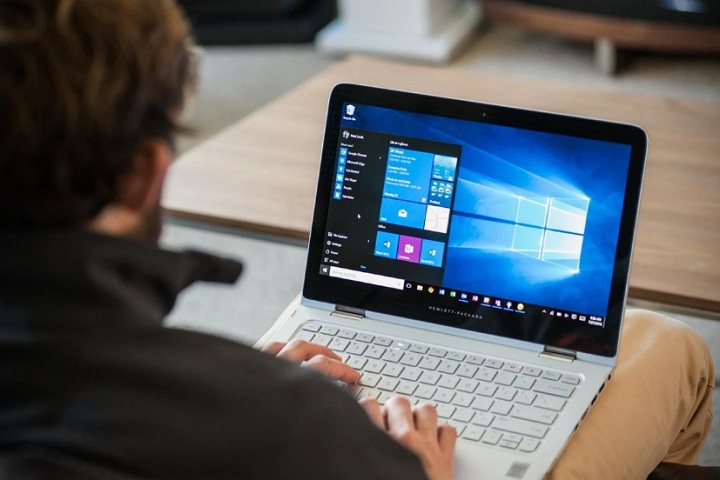
Tắt ngay tính năng này trên Windows để bảo vệ quyền riêng tư
Tắt ngay tính năng này trên Windows để bảo vệ quyền riêng tư khi Microsoft đang thu thập thông tin người dùng gần như mọi lúc mọi nơi.
Theo các chuyên gia công nghệ có một tính năng được cài đặt sẵn trên Windows, mặc định nó hoạt động âm thầm trong nền để thu thập dữ liệu và thói quen sử dụng máy tính cho Microsoft. Dù thông báo của hãng đưa ra chỉ là mục đích chẩn đoán dữ liệu và còn gây ra hao tốn tài nguyên máy tính. Qua đó bạn nên tắt ngay tính năng này để tự bảo vệ chính mình còn giải phóng máy tính chạy nhanh hơn nhiều.
Telemetry trên Windows được xem là tính năng chỉ điểm
Contents
Trước đến giờ ai cũng mong máy tính của mình hoạt động trơn tru và mạnh mẽ. Sau khi update lên Windows 11, Microsoft đã tích hợp một tác vụ chạy trong nền là Telemetry,để thu thập các thông tin nhằm hiểu rõ người dùng. Tuy nhiên theo nhiều nhà quan sát nó đã làm nhiều điều hơn là cải thiện phiên bản Windows khi thu thập đủ mọi thứ.
Khi bị người dùng cho rằng xâm phạm quyền riêng tư, Microsoft thông báo chỉ sử dụng Telemetry để thu thập thông tin về lỗi, hiệu suất và cách người dùng sử dụng các tính năng trên Windows để hiệu chỉnh cho các bản cập nhật về sau tốt hơn.
Tuy nhiên khi sử dụng thực tế nó không bỏ sót bất cứ thông tin gì từ cấu hình phần cứng, các phần mềm mà bạn hay sử dụng cho đến thói quen duyệt web, ảnh, và hoạt động cá nhân của bạn. Dù Microsoft cho biết họ sẽ không sử dụng những dữ liệu cá nhân cho mục đích thương mại và chúng sẽ được ẩn đi nhưng không thể loại trừ bất cứ điều gì có thể xảy ra.
Tệ hơn khi bạn hay truy cập vào những dữ liệu nhạy cảm, thông tin mật … thì điều này có thể sẽ gây nguy hiểm cho cá nhân bạn nhiều hơn nữa. Telemetry có thể thu thập dữ liệu cá nhân của bạn gửi về máy chủ của Microsoft cho AI tự động phân tích, xử lý.
Tắt ngay tính năng này trên Windows để bảo vệ quyền riêng tư
Lý do bạn nên tắt Telemetry ngay lập tức
Bất cứ ai cũng vậy không ai muốn dữ liệu cá nhân, hình ảnh, video hay thói quen truy cập web của mình bị người khác nhìn thấy, săm soi hay tệ hơn nó có thể bị popup và rò rỉ công khai trên internet, do đó việc vô hiệu hóa nó là thật sự cần thiết . Không ai muốn cuộc sống của mình bị người khác thấy được dù cho mục đích gì kể cả liên quan đến tiền bạc, tài chính … Việc bạn có thể thoải mái sử dụng máy tính, laptop điện thoại mà không bị ai thu thập dữ liệu mới là điều quan trọng. Hãy tưởng tượng Telemetry nó ghi lại từng hoạt động nhấp chuột, nhấn vào trang web gì, xem chương trình gì, kiểm soát ảnh mà bạn gửi cho bạn bè ….. thì đáng sợ như thế nào.
Trước hết, đầu tiên cũng là quan trọng hàng đầu đó là về quyền riêng tư. Những người cho rằng mình chẳng có gì phải dấu là nguy hiểm nhất. Quyền riêng tư là bạn có thể thoải mái kiểm soát cuộc sống của mình, có thể làm những việc mà không ai biết được. Bạn không muốn làm bất cứ việc gì mà cứ như có camera đang soi mói sau lưng của bạn. Telemetry cũng tương tự như vậy.
Ngoài ra Telemetry cũng đánh sợ khi nó là thủ phạm ngốn hàng đống RAM và CPU của máy tính, đối với các máy tính có cấu hình thấp thì bạn thấy CPU của bạn sẽ bị ngốn hơn phân nữa, ngoài ra quạt còn kêu rất to trong khi sử dụng.
Hướng dẫn cách tắt Telemetry trên Windows của bạn
Mặc dù Windows không cho phép người dùng xóa đi tính năng này, nhưng bạn có thể vô hiệu hóa tính năng với một trong hai bước đơn giản sau:
Cách 1: Vô hiệu hóa một phần Telemetry
Cách này giúp cắt giảm phần lớn dữ liệu bị thu thập.
Mở Settings bằng cách nhấn tổ hợp phím Win + I.
Đi đến mục Privacy & Security > chọn Diagnostics & feedback.
Tìm mục ‘Send optional diagnostic data’ và gạt sang trạng thái ‘Off’.
Cách 2: Hạn chế thu thập thông tin tối đa ( (dành cho Windows Pro/Enterprise/Education)
Sẽ không cho Telemetry thu thập dữ liệu triệt để bằng cách chỉnh sửa chỉnh sửa chính sách Group Policy Editor
Nhấn Windows + R, gõ gpedit.msc và nhấn Enter.
Thực hiện theo thứ tự từng bước: Computer Configuration > Administrative Templates > Windows Components > Data Collection and Preview Builds.
Ngay giao diện bên tay phải, chọn vào mục Allow Telemetry (trên Windows 10) hoặc Allow Diagnostic Data (trên Windows 11) > chọn ‘Disabled’, sau đó nhấn Apply và OK.
Khi đã làm hết hai cách trên thì máy tính sẽ không thể nào gửi dữ liệu cá nhân của bạn về Microsoft như bình thường được nữa. Làm ngay để tránh những rủi ro cho mình nhé.

Nguyễn Anh Huy , 15 năm kinh nghiệm trong lĩnh vực Bưu Chính Viễn thông, an ninh mạng, Tiến Sĩ.
 CÔNG TY CP VIỄN THÔNG FPT