
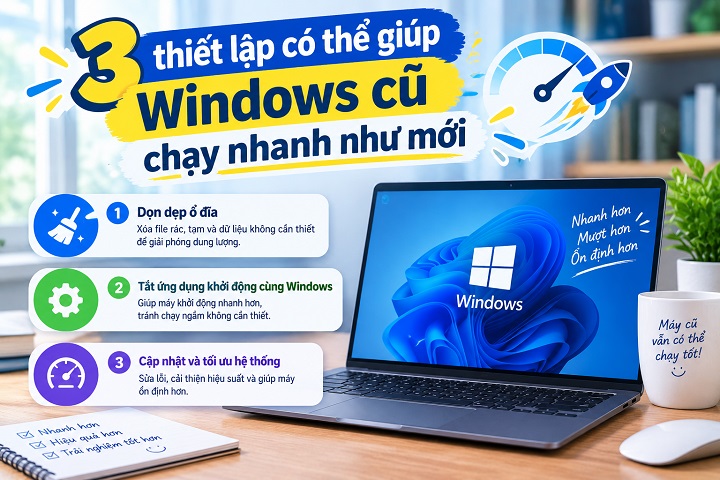
3 thiết lập có thể giúp Windows cũ chạy nhanh như mới
3 thiết lập có thể giúp Windows cũ chạy nhanh như mới giúp những người vẫn còn đang sử dụng các thế hệ PC / Laptop cũ cải thiện hiệu suất làm việc của các dòng máy đã dùng lâu năm.
Vấn đề máy tính khởi động chậm chạp hoặc mở các ứng dụng ì ạch thường gây gián đoạn mạch làm việc, ảnh hưởng trải nghiệm người dùng khi cần làm gấp một việc gì đó. Thay vì cố gắng chờ đợi hệ thống mở ứng dụng, người dùng có thể thay đổi thông qua việc tinh chỉnh một số cài đặt mặc định của hệ thống.
Chỉ với 3 thiết lập cơ bản, chiếc máy tính Windows cũ của bạn hoàn toàn có thể lột xác về tốc độ xử lý các tác vụ thường ngày.
Tắt các ứng dụng khởi động cùng Windows
Việc sử dụng quá nhiều chương trình trong suốt thời gian dài khiến các tiện ích cập nhật, ứng dụng trò chuyện và các trò chơi đã tự ý kích hoạt chạy ngầm ngay khi vừa khởi động Điều này khiến Windows phải tốn thời gian để xử lý, đồng thời các ứng dụng chạy ngầm sẽ liên tục tiêu tốn RAM và CPU.
Nếu muốn vô hiệu hóa các ứng dụng chạy ngầm không cần thiết, hãy nhấn tổ hợp phím Ctrl + Shift + Esc để mở Task Manager, nhấp vào biểu tượng menu và chọn Startup apps. Trong giao diện này, hãy chú ý đến cột Startup impact và nhìn vào các phần mềm có mức tác động cao (High), kế đến chọn Disable đối với những ứng dụng không thường xuyên mở.
Bạn có thể vô hiệu hóa các ứng dụng trò chuyện như Zalo / Message / Viber … hay các ứng dụng diệt virus, âm thanh, (touchpad) và ứng dụng đồng bộ đám mây.
3 thiết lập có thể giúp Windows cũ chạy nhanh như mới
Tắt các hiệu ứng hình ảnh rườm rà
Các hiệu ứng đồ họa như chuyển động cửa sổ, chuyển động trượt hay mờ dần của thanh menu thường tạo cảm giác đặc biệt nhưng lại tiêu tốn một lượng lớn hiệu suất CPU và đồ họa của máy. Việc tắt bớt các hiệu ứng hiển thị này giúp thao tác mở menu hay phóng to cửa sổ nhanh hơn tức thì, giúp các hiệu ứng mở cửa sổ trở nên đơn giản
Để thực hiện hãy mở hộp thoại Run bằng phím Windows + R, nhập dòng lệnh sysdm.cpl và nhấn Enter. Kế đến bấm vào thẻ Advanced, nhấn Settings bên dưới mục Performance, đánh dấu tích vào mục ‘Adjust for best performance’ sau đó nhấn Apply và OK. Dù giao diện màn hình sẽ bớt bóng bẩy, tuy nhiên sẽ giúp các máy tính PC cũ trở nên hoạt động hiệu quả hơn.
Bật chế độ hiệu năng cao Best performance
Thông thường trên các dòng laptop, Windows sẽ tự động cân bằng giữa hiệu suất xử lý và điện năng tiêu hao khi không cắm sạc. Nếu muốn laptop hoạt động với công suất như đang cắm điện người dùng cần chuyển thiết bị sang chế độ Best performance để tăng hiệu suất và sức mạnh tính toán cần thiết, từ đó khởi động nhanh và mở các ứng dụng mượt mà hơn.
Để kích hoạt lựa chọn này, người dùng mở Settings (tổ hợp phím Windows + I), nhấn vào System, kéo xuống chọn Power & battery, tìm menu Power mode và chọn Best performance.
Chế độ này sẽ khiến cho laptop tiêu thụ nhiều điện năng hơn và làm giảm thời gian sử dụng pin trên laptop, bù lại laptop sẽ đạt được tốc độ vận hành tối ưu hơn trước nhiều lần.

Nguyễn Anh Huy , 15 năm kinh nghiệm trong lĩnh vực Bưu Chính Viễn thông, an ninh mạng, Tiến Sĩ.
 CÔNG TY CP VIỄN THÔNG FPT



Leave a Reply
Want to join the discussion?Feel free to contribute!