
Mẹo giúp Chrome bớt ngốn Ram
Bạn làm việc trên PC / Laptop và cảm thấy khó khăn khi mở hàng loạt tab trên Chrome cùng lúc, hãy tham khảo ngay mẹo giúp Chrome bớt ngốn RAM khi cần sử dụng nhiều tác vụ đồng thời.
Dù được phổ biến bởi hàng tỷ người dùng trên thế giới nhờ xử lý tốc độ và tính năng đồng bộ hóa, trình duyệt Chrome cũng có nhiều khó chịu khi chiếm quá nhiều bộ nhớ RAM của PC / Laptop khiến cho việc mở nhiều tab đồng thời trên các hệ máy cũ là khá khó khăn.
Việc tốn quá nhiều tài nguyên RAM khiến Chrome không chỉ khiến máy tính làm việc ì ạch mà còn gây khó chịu khi thao các qua lại giữa các thẻ ( tab ). Rất nhiều người đã cố tìm cách để xử lý tình trạng này, từ việc xóa bộ nhớ đệm, xóa các ứng dụng chạy ngần không sử dụng, đóng các tab không cần thiết khi đang mở Chrome.
Hầu hết, các biện pháp này chỉ giải quyết được phần ngọn. Cứ sau vài tuần, Chrome lại tiếp tục ngốn RAM khiến cho mọi chuyện trở về như cũ. Vấn đề là nhiều người dùng Chrome không muốn sử dụng các trình duyệt khác như Coccoc, Fifox … vì đã quen thuộc với khả năng dấu trang, ẩn danh, lưu mật khẩu quen thuộc.
Giúp Chrome bớt ngốn RAM qua công cụ ẩn
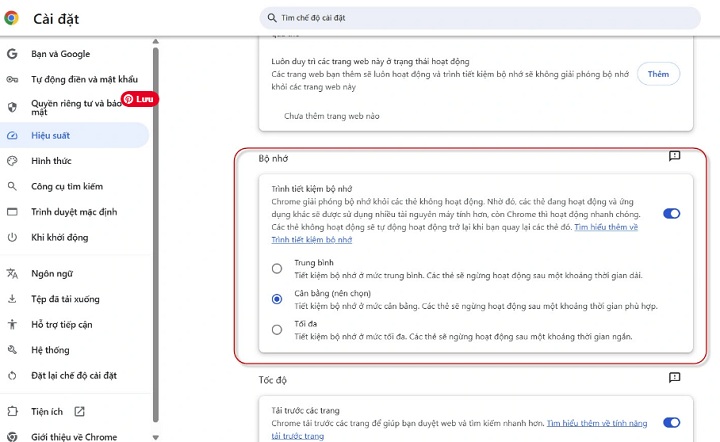
Một bí mật có thể bạn không biết đó chính là một tính năng ẩn nằm trong cài đặt của Chrome có thể xử lý ngay vấn đề này, đó là cách sử dụng Trình tiết kiệm bộ nhớ. Khi bật tính năng này, Chrome sẽ tự động ngừng các tab không sử dụng, giúp giải phóng RAM cho những tab đang hoạt động. Các tab không sử dụng sẽ mờ đi, trở về chế độ “ngủ”. Khi người dùng nhấn vào, tab sẽ tự động tải lại dữ liệu để họ tiếp tục sử dụng mà không có ảnh hưởng gì nhiều.
Để mở được tính năng này thì người dùng kích hoạt tính năng tiết kiệm bộ nhớ bằng cách mở Chrome, chọn dấu ba chấm sau đó vào phần Cài đặt. chọn vào mục Hiệu suất trong menu bên trái. trong mục Bộ nhớ, chọn bật Trình tiết kiệm bộ nhớ.
Tuy rằng tính năng Chrome chạy trơn tru hơn nhiều nhưng cũng có một số nhược điểm mà mọi người khi sử dụng nên nắm thông tin. Đôi khi, một số tab bạn đang làm việc có những thông tin và dữ liệu chưa sao lưu, lát nữa quay lại các tab này thì dữ liệu đã bị xóa và phải nhập lại dữ liệu từ đầu, điều này sẽ tốn thời gian và bực mình vì công sức mình làm nãy giờ gần như đổ song đổ bể.
Để khắc phục trường hợp này, người dùng thêm các trang web quan trọng như Google Docs và YouTube vào danh sách “Luôn duy trì các trang web này ở trạng thái hoạt động” để có thể sử dụng các công cụ từ Google mà không bị gián đoạn hay mất dữ liệu.
Người dùng thực hiện lập danh sách bằng cách nhấn vào mục Chung trong phần cài đặt Hiệu suất nói trên và tìm đến tùy chọn Luôn duy trì các trang web này ở trạng thái hoạt động trước khi nhấn Thêm và chọn các trang web mà mình muốn ưu tiên duy trì.
Tóm lại, Trình tiết kiệm bộ nhớ là một tính năng hữu ích giúp Chrome đỡ ngốn RAM nhiều hơn, tuy nhiên bạn cũng cần phải quản lý thời gian và các tab quan trọng để tránh mất dữ liệu.

Nguyễn Anh Huy , 15 năm kinh nghiệm trong lĩnh vực Bưu Chính Viễn thông, an ninh mạng, Tiến Sĩ.
 CÔNG TY CP VIỄN THÔNG FPT