
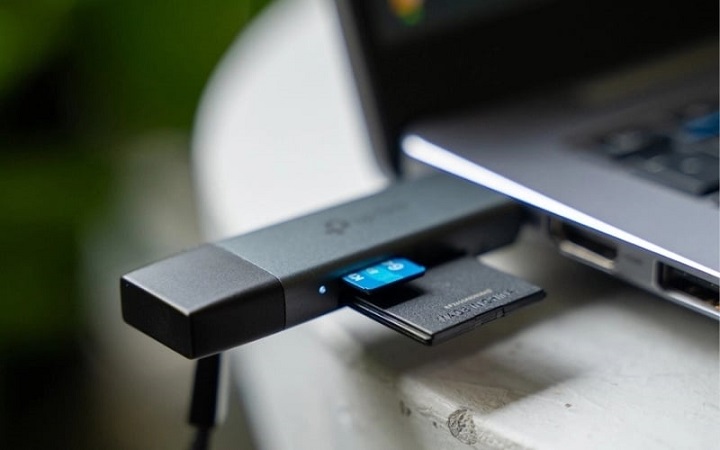
Dấu hiệu nhận biết khi nào cần thay mới ổ cứng USB
Đối với nhiều người thường sử dụng USB để lưu trữ hình ảnh video và tài liệu thì dấu hiệu nhận biết khi nào cần thay mới USB là thực sự quan trọng. Dưới đây là một số dấu hiệu nhận biết USB sắp hỏng và chuẩn bị cần một sự thay thế.
Dấu hiệu nhận biết khi nào cần thay mới ổ cứng USB
Contents
Ổ USB từ lâu đã được cộng đồng người dùng máy tính yêu thích vì nhỏ gọn dễ cầm theo và hỗ trợ sao lưu ảnh, video tài liệu đơn giản nhanh chóng, không phải cầm theo laptop hay các ổ cứng cồng kềnh cũng không cần bỏ tiền ra mua những chiếc ổ cứng HDD hay SSD cùng bộ thiết bị đọc gắn ngoài. D, nhưng các linh kiện điện tử bên trong vẫn sẽ xuống cấp theo thời gian, hoặc tốc độ của chúng sẽ không còn bắt kịp với các phần cứng hiện đại.
Các chuyên gia công nghệ cảnh báo rằng khi USB bộc lộ dấu hiệu hư hỏng việc thay mới thiết bị là con đường tắt để giải quyết ngay các vấn đề tồn động, nếu cố gắng tiết kiệm chi phí mà không dự đoán thời gian thay thế hợp lý có thể sẽ khiến cho dữ liệu bị hư hỏng không cần thiết. Dưới đây là 4 dấu hiệu cầu lưu ý để thay thế cho USB của mình.
Dữ liệu ghi đã quá chậm
Đây là dấu hiệu đơn giản và dễ nhìn thấy bằng mắt thường nhất, nếu như bình thường bạn có thể chép một file tài liệu vài trăm Mb chỉ trong vỏn vẹn chưa đến 30 giây thì nay việc sao lưu này lại hiển thị thời gian từ 5 – 10 phút trở lên. Điều này có nghĩa là USB đã có dấu hiệu hỏng hóc badsector và các phần trên nó đã dần có sự cố, một chiếc USB bình thường sẽ có tốc độ đọc xóa rất nhanh khi mà có dấu hiệu bất thường có nghĩa là tuổi thọ của chiếc USB bắt đầu xuất hiện các vấn đề. Với tiêu chuẩn USB 2.0 tốc độ đọc / ghi dữ liệu theo nhà sản xuất đưa ra là 480 Mbps
Đối với các dòng USB 3.0 tốc độ này đã được đẩy lên hơn gấp 10 lần khi theo công bố là 5 Gbps và chuẩn USB 3.0 thế hệ 2 cho phép tốc độ đọc ghi lên đến 10 Gbps và loại USB 3.03 thế hệ 2×2 vừa công bố cho tốc độ đọc ghi lên đến 20 Gbps.
Dấu hiệu nhận biết khi nào cần thay mới ổ cứng USB
Đầu cắm không còn khít khi cắm vào máy
Dấu hiệu bên ngoài là điều mà người dùng có thể nhận ra dễ dàng bằng mắt thường, người dùng có thể kiểm tra bằng mắt thường khi cắm USB vào cổng trên laptop hoặc máy tính mà cảm giác nó cứ lắc lư, không được khít. Trường hợp đã cắm USB vào trong máy tính mà nhận được thông báo xuất hiện trên giao diện Windows là “USB Device Not Recognized” thì điều đó có nghĩa là cổng tiếp xúc vật lý đã bị hư hỏng.
Để có thể chắc chắn rằng lỗi này không phải do cổng cắm gây ra người dùng có thể thao tác cắm thử USB lên các laptop hay máy tính khác nhau mà vẫn gặp sự cố tương tự, chỉ qua vài bài test đơn giản là có thể biết được ngay. Một đầu cắm lỏng lẻo sẽ khiến USB kết nối không ổn định, hạn chế tốc độ đọc ghi dữ liệu và khả năng bị lỗi rất nhanh.
Các file trên USB không đọc được
Bản chất khi người dùng sao lưu dữ liệu trên USB thì nó có thể đọc ghi như khi lưu trên máy tính, laptop bình thường, trường hợp đã sao lưu mà không mở được file hay nhận được các thông báo như ” File is corrupted ” thì có nghĩa là bộ nhớ đã bắt đầu xuất hiện lỗi, đặc biệt là đối với các file sao chép có dung lượng lớn lên đến vài GB. Hiện tượng lỗi dữ liệu không đọc hay ghi được thường do người dùng ghi và xóa dữ liệu quá nhiều gây ra các bad sector không thể phục hồi được. Bên cạnh đó lỗi này còn có thể do USB bị nhiễm virus và nó có thể lây lan nhanh nếu cắm vào máy tính hay laptop khác.
Khi chiếc USB quá cũ kỹ, hiện tượng “bit rot” (suy thoái, phân hủy dữ liệu) do linh kiện bị rỉ sét hay hay bị ẩm mốc cũng vô tình làm lỗi dữ liệu. Để không vô tình tiếp tay cho quá trình này, người dùng nên chọn chế độ tắt an toàn rồi mới rút USB ra khỏi máy tính, laptop để đảm bảo quá trình truyền tải đã hoàn tất, việc cắm và ngắt dữ liệu đúng cách là cách đảm bảo cho thiết bị USB hoạt động bình thường.
Liên tục đạt ngưỡng giới hạn lưu trữ
Nếu thường xuyên phải lưu trữ dữ liệu, người dùng nên cân nhắc chọn mua một USB có dung lượng từ hàng GB đến hàng TB trở lên thay vì chọn lựa các USB có bộ nhớ thấp rồi thực hiện hành vi ghi và xóa dữ liệu liên tục mỗi ngày, chu kỳ ghi và xóa này sẽ nhanh chóng bào mòn tuổi thọ của thiết bị khi hầu hết các nhà sản xuất đã tính toán thiết bị sẽ bị hư hỏng sau bao nhiêu vòng đời ghi và xóa, việc thực hiện điều này liên túc sẽ khiến USB hư hỏng nhanh hơn thời gian dự kiến cho phép.
Nếu bạn sử dụng USB chỉ để lưu trữ hình ảnh cá nhân, video thì chỉ cần một chiếc USB thông thường, tuy nhiên nếu phục vụ cho mục đích công việc, việc chi thêm tiền để sở hữu một chiếc USB có dung lượng lớn tối thiệu 256 GB với tốc độ định mức từ 400 Mbps sẽ giúp bạn thao tác nhanh, đọc và ghi trơn tru và ít bị hư hỏng do thiếu dung lượng .

Nguyễn Anh Huy , 15 năm kinh nghiệm trong lĩnh vực Bưu Chính Viễn thông, an ninh mạng, Tiến Sĩ.
 CÔNG TY CP VIỄN THÔNG FPT