
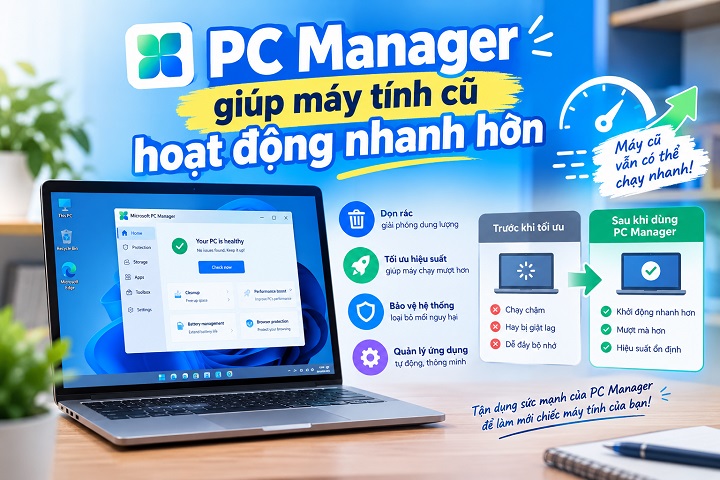
PC Manager giúp máy tính cũ hoạt động nhanh hơn
PC Manager giúp máy tính cũ hoạt động nhanh hơn, đây là công cụ miễn phí mà Microsoft vừa phát triển để hỗ trợ các dòng PC có cấu hình thấp.
Khác với lời khuyên thông thường từ gã khổng lồ Mỹ chính là sử dụng các công cụ tối ưu hóa và tăng tốc hệ thống máy tính được phát triển bởi bên thứ ba, Microsoft đã có công cụ miễn phí dành cho người dùng Windows cấu hình thấp mang tên ‘PC Manager’,
Để cài đặt ứng dụng này, người dùng có thể tải và cài đặt tại cửa hàng Microsoft Store, tìm kiếm từ khóa Microsoft PC Manager và bấm cài đặt cho đến khi hoàn tất. Sau khi hoàn tất, bấm Open để khởi động ứng dụng.
Microsoft PC Manager có hoạt động hiệu quả hay không ?
Điểm đặc biệt của ứng dụng PC Manager chính là khi nhấn nút ‘Boost’ giúp tắt các hoạt động chạy ngầm ngay lập tức trên hệ điều hành, đây là các ứng dụng sử dụng RAM tiêu tốn tài nguyên của hệ thống được vô hiệu hóa ngay lập tức, đồng thời xóa các tệp tạm thời nhằm giải phóng dung lượng lưu trữ mà không cần phải thiết lập thủ công hay điều chỉnh bất cứ gì.
PC Manager giúp máy tính cũ hoạt động nhanh hơn
Người dùng có thể dễ dàng bật tắt tính năng này ngay ngoài màn hình chính ứng dụng hoặc bật chế độ Smart Boost để ứng dụng tự động thiết lập mức RAM cao cho các ứng dụng thường sử dụng hoặc tệp tạm thời vượt quá 1 GB. Đây là nỗ lực của Microsoft khi giúp người dùng có thể sử dụng ứng dụng cây nhà lá vườn không chứa quảng cáo hay làm phiền hà và khác biệt với các phần mềm như CCleaner ở khả năng tăng tốc máy tính mà không cho phép can thiệp quá sâu vào hệ điều hành hay ứng dụng có thể gây ảnh hưởng đến hiệu suất của Windows hay xung đột phần mềm gây ra.
Kiểm tra thực tế trên một thiết bị PC khi mức sử dụng RAM đang ở 76% (khớp với thông số trong Task Manager), sau khi bấm vào nút ‘Boost’ mức RAM ngay lập tức điều chỉnh xuống 53% và dọn sạch 1,2 GB các file rác, file tạm thời khiến máy hoạt động hiệu quả hơn. Điều quan trọng là người dùng không nên luôn bật chế độ này vì Windows vốn chủ động lưu dữ liệu vào bộ nhớ đệm trong RAM để khi máy mở tác vụ hay chạy ứng dụng quen thuộc sẽ nhanh hơn, đỡ tốn thời gian khởi động; thay vào đó, có thể vào thẻ Storage lựa chọn quét toàn bộ hệ thống, tối ưu hóa từng trình duyệt, ứng dụng.
Bên cạnh việc hỗ trợ tối ưu hóa RAM, PC Manager còn hỗ trợ dọn dẹp rác trên máy tính, tìm tệp dung lượng lớn hoặc trùng lặp, xóa bỏ các file rác không gỡ bỏ sạch khi gỡ các ứng dụng, registry dư thừa và chặn các trình quảng cáo.
Ngoài ra, thẻ AI Tools hỗ trợ cho người dùng tìm kiếm hình ảnh, dịch thuật, phụ đề trực tiếp, Notepad, chụp màn hình, copy bảng biểu sang Excel.

Nguyễn Anh Huy , 15 năm kinh nghiệm trong lĩnh vực Bưu Chính Viễn thông, an ninh mạng, Tiến Sĩ.
 CÔNG TY CP VIỄN THÔNG FPT


Leave a Reply
Want to join the discussion?Feel free to contribute!